Как перенести Битрикс24 из облака в коробку самостоятельно
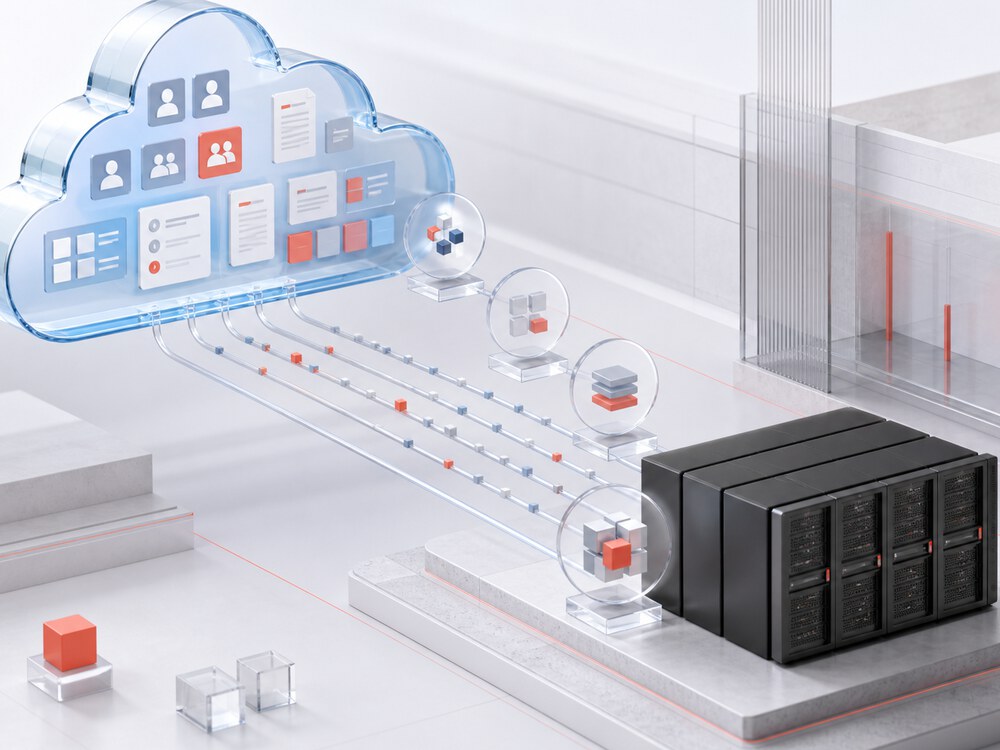
При переходе с облачного Битрикс24 на коробочную версию возникает главный вопрос: можно ли перенести существующий портал со всеми данными и настройками?
Часть информации действительно можно перенести самостоятельно штатными средствами Битрикс24: выгрузить ее из облачного портала в файл и затем загрузить в коробочный.
Но одной кнопки «Перенести портал» нет. Для разных разделов используются разные способы экспорта и импорта, а часть информации придется создавать заново.
Разберемся, что можно перенести из облачного Битрикс24 в коробочный самостоятельно, что перенесется только частично, а что при ручной миграции сохранить не получится.
В этой статье рассматриваем именно самостоятельный перенос штатными средствами Битрикс24 — через интерфейс, экспорт и импорт файлов.
Коротко: что можно перенести самостоятельно
| Данные | Ручной перенос | Что важно учитывать |
|---|---|---|
| Компании | ✅ Да | CSV |
| Контакты | ✅ Да | CSV, можно переносить реквизиты |
| Лиды | ✅ Да | CSV |
| Сделки | ✅ Да | CSV |
| Счета и предложения | ✅ Да | CSV |
| Элементы смарт-процессов | ✅ Да | CSV |
| Воронки и стадии CRM | ✅ Да | Через перенос настроек CRM |
| Пользовательские поля CRM | ✅ Да | Через перенос настроек CRM |
| Роботы и триггеры CRM | ✅ Да | Через перенос настроек CRM |
| CRM-формы | ✅ Да | Через перенос настроек CRM |
| Товары | ✅ Частично | Есть ограничения, например при работе с вариациями |
| Задачи | ⚠️ Частично | Сами задачи переносятся, история обсуждений — нет |
| Проекты и рабочие группы | ⚠️ Вручную | Обычно сначала создаются заново |
| Сотрудники | ⚠️ Вручную | Можно выгрузить список, но пользователей надо создать или пригласить заново |
| Структура компании | ⚠️ Вручную | Отделы и привязки сотрудников восстанавливаются заново |
| Файлы с Диска | ⚠️ Частично | Файлы можно скачать и загрузить, но не всю связанную с ними информацию |
| Базы знаний | ✅ Да | Есть экспорт и импорт |
| Сайты | ✅ Да | Есть экспорт и импорт |
| Интернет-магазины | ✅ Да | Есть экспорт и импорт |
| Шаблоны бизнес-процессов | ✅ Да | Экспорт и импорт файлов BPT |
| Календари | ⚠️ Ограниченно | Есть iCal, но это не полноценный перенос между двумя порталами |
| Чаты | ❌ Нет | Штатного ручного переноса истории чатов между порталами нет |
| Комментарии к задачам | ❌ Нет | При стандартном переносе задач не переносятся |
| История CRM и таймлайн | ❌ Не полностью | CSV переносит поля элементов, а не полную историю работы |
| Телефония, почта, открытые линии | ⚠️ Настраиваются заново | Нужно заново подключать внешние сервисы |
| Интеграции и приложения | ⚠️ Настраиваются заново | Необходимо отдельно проверять каждое подключение |
Ниже разберем каждый раздел подробнее.
1. Сотрудники и структура компании
Начинать миграцию лучше именно с сотрудников.
Это важно потому, что во многих объектах Битрикс24 указаны:
- ответственный;
- постановщик задачи;
- исполнитель;
- наблюдатели;
- участники проектов;
- сотрудники, указанные в пользовательских полях.
Если начать загружать CRM и задачи до создания пользователей, часть таких связей придется исправлять позже.
Что можно сделать в облачном Битрикс24
Список сотрудников можно выгрузить в Excel. В экспорт попадают данные, отображаемые в списке сотрудников.
Но это не является переносом учетных записей пользователей.
В новой коробочной версии сотрудников нужно заново создать или пригласить. Битрикс24 позволяет приглашать сотрудников по e-mail, телефону или ссылке.
Что придется сделать вручную
Необходимо:
- Создать структуру компании.
- Создать отделы.
- Назначить руководителей отделов.
- Пригласить или зарегистрировать сотрудников.
- Распределить их по отделам.
- Настроить необходимые права.
Если сотрудников несколько человек — это относительно просто.
Если на портале десятки или сотни пользователей, одна только подготовка структуры компании становится отдельным этапом миграции.
2. Настройки CRM
У Битрикс24 есть штатный механизм переноса настроек CRM между порталами.
Можно перенести:
- настройки карточек CRM;
- пользовательские поля;
- стадии;
- воронки продаж;
- роботов;
- триггеры;
- бизнес-процессы CRM;
- CRM-формы;
- смарт-процессы.
Экспорт выполняется через:
CRM → Настройки → Отраслевые сценарии → Экспортировать.
Полученный файл затем импортируется в новый Битрикс24.
Важный порядок переноса
Настройки CRM желательно переносить до загрузки лидов и сделок.
Битрикс24 предупреждает, что при импорте настроек CRM существующие в новом портале лиды и сделки могут быть удалены.
Поэтому логичный порядок такой:
сначала настройки CRM → затем сами данные CRM.
3. Компании, контакты, лиды и сделки
Основные данные CRM можно переносить через CSV.
Битрикс24 позволяет экспортировать:
- лиды;
- сделки;
- контакты;
- компании;
- счета;
- предложения;
- элементы смарт-процессов.
В нужном разделе CRM необходимо перейти в режим Список, выбрать поля и выполнить экспорт в CSV.
CSV рекомендуется использовать именно при последующем импорте в другой Битрикс24.
На коробочном портале выполняется обратная операция — импорт CSV.
Нужно учитывать связи между элементами
Например:
Компания ООО «Альфа» → контакт Иван Иванов → сделка «Поставка оборудования».
Если просто загрузить несколько независимых таблиц, можно потерять часть связей.
Поэтому Битрикс24 рекомендует выполнять перенос связанных данных последовательно:
- Компании.
- Контакты с указанием соответствующих компаний.
- Сделки с указанием компаний и контактов.
При больших базах именно проверка связей становится одной из наиболее трудоемких частей ручной миграции.
4. Что произойдет с историей CRM
Здесь находится одно из главных ограничений обычного экспорта.
CSV содержит поля элементов CRM — например название сделки, сумму, стадию, ответственного, контакт и пользовательские поля. Пользователь сам определяет, какие поля списка должны попасть в экспорт.
Но карточка сделки в Битрикс24 — это не только поля.
В ней также накапливается история:
- комментарии;
- письма;
- звонки;
- изменения элементов;
- события;
- действия сотрудников;
- другая информация таймлайна.
История CRM является отдельным механизмом Битрикс24.
Поэтому обычный перенос через CSV не является переносом карточки сделки целиком вместе со всей историей ее жизни.
После импорта вы получите новые элементы CRM с перенесенными данными, но не полную копию старых карточек.
Это особенно важно для компаний, которые работают в Битрикс24 несколько лет и используют CRM не просто как клиентскую базу, а как историю всех коммуникаций с клиентом.
5. Реквизиты компаний и контактов
Реквизиты также можно переносить.
При экспорте компаний и контактов в Битрикс24 можно включить опцию «Экспортировать реквизиты».
При импорте необходимо выбрать соответствующий вариант загрузки контактов или компаний с реквизитами.
Здесь особенно важно внимательно проверять сопоставление колонок CSV с полями нового портала.
6. Счета, предложения и смарт-процессы
Штатный экспорт CRM позволяет выгружать не только лиды и сделки, но также:
- счета;
- предложения;
- элементы смарт-процессов.
Их также можно импортировать через интерфейс Битрикс24.
Для счетов, предложений и смарт-процессов импорт выполняется из режима Список.
При этом нужно заранее перенести структуру CRM и пользовательские поля, которые используются этими элементами.
7. Товары
Каталог товаров также можно перенести.
В официальной инструкции Битрикс24 предусмотрена следующая схема:
облачный портал → экспорт товаров в XLS → преобразование в CSV → импорт товаров на новом портале.
Путь для экспорта:
CRM → Товары и склады → Каталог товаров → Настройки → Excel.
На коробочном портале:
CRM → Товары и склады → Каталог товаров → Настройки → Импорт товаров.
При этом стандартный импорт имеет ограничения. Например, официальная документация указывает, что импортировать штатным способом можно товары без вариаций.
Поэтому сложный товарный каталог перед переносом лучше анализировать отдельно.
8. Задачи
Задачи можно экспортировать в Excel:
Задачи и проекты → Задачи → Настройки → Экспорт списка в Excel.
Затем файл можно импортировать на коробочном портале через CSV.
При импорте поддерживаются основные параметры задачи, в том числе:
- название;
- описание;
- исполнитель;
- постановщик;
- соисполнители;
- наблюдатели;
- крайний срок;
- даты;
- проект;
- чек-листы;
- теги;
- некоторые дополнительные настройки задачи.
На первый взгляд кажется, что задачи переносятся почти полностью.
Но есть существенное ограничение.
Комментарии и обсуждения задач не переносятся
Битрикс24 прямо указывает, что при переносе на новый портал можно перенести сами задачи и их описания, но комментарии не переносятся.
В актуальном механизме задач обсуждение фактически является чатом задачи, и при стандартном экспорте этот чат также не попадает в файл.
То есть задача:
«Подготовить коммерческое предложение»
может появиться на новом портале со сроком, ответственным и описанием.
Но обсуждение из десятков сообщений, приложенных в чат задачи, стандартный перенос не восстановит.
9. Проекты и рабочие группы
Сами проекты и рабочие группы удобнее рассматривать отдельно от задач.
При переносе необходимо заранее создать на новом портале нужные проекты и участников, а уже после этого импортировать связанные с ними задачи.
В файле импорта задачи может быть указано название проекта, с которым она должна быть связана.
Поэтому при большом количестве проектов работа обычно выглядит так:
- Просмотреть проекты на старом портале.
- Создать их на новом.
- Добавить участников.
- Настроить права и параметры.
- После этого импортировать задачи.
Чем сложнее проектная структура, тем больше ручной подготовки потребуется.
10. Файлы с Битрикс24.Диска
Файлы можно перенести вручную.
Например, облачный Диск Битрикс24 можно синхронизировать с компьютером. В классическом режиме файлы физически скачиваются на локальный диск.
На новом портале файлы можно снова загрузить на Общий или личный Диск. Битрикс24 позволяет загружать один или несколько файлов с компьютера.
Таким образом:
облачный Диск → компьютер → коробочный Диск.
Но нужно понимать разницу между переносом файлов и переносом Диска Битрикс24.
При обычном скачивании и повторной загрузке создаются новые объекты на новом портале. Старые внутренние ссылки, настройки доступа, принадлежность файлов различным сущностям и история версий автоматически не воссоздаются.
Например, у одного документа в Битрикс24 может быть несколько сохраненных версий. История версий хранится отдельно и позволяет скачивать или восстанавливать предыдущие редакции.
Если скачать только актуальный файл и загрузить его на новый портал, эта история сама собой там не появится.
11. Базы знаний
Базы знаний относятся к тем разделам, которые переносить вручную относительно удобно.
Битрикс24 предусматривает их экспорт и последующий импорт на другой портал.
То есть не обязательно создавать каждую страницу базы знаний заново.
После переноса все равно рекомендуется проверить:
- изображения;
- вложенные файлы;
- внутренние ссылки;
- права доступа;
- ссылки на сотрудников и другие объекты портала.
12. Сайты и интернет-магазины
Для сайтов и магазинов Битрикс24 также предусмотрен штатный экспорт и импорт.
Можно экспортировать сайт или магазин, а затем импортировать его на новом портале.
После переноса необходимо отдельно проверить домены, формы, CRM-связи, интеграции и внешние сервисы.
13. Бизнес-процессы
Шаблоны бизнес-процессов можно переносить отдельно.
Битрикс24 позволяет экспортировать шаблон бизнес-процесса в файл BPT, а затем импортировать его на другом портале.
Но после импорта необходимо проверить сам процесс.
Например, внутри него могут использоваться:
- конкретные сотрудники;
- отделы;
- поля CRM;
- группы;
- файлы;
- адреса;
- внешние подключения.
На новом портале их идентификаторы и структура могут отличаться.
Поэтому перенос шаблона не отменяет необходимость его тестирования.
14. Календари
В Битрикс24 есть экспорт календаря через iCal.
Можно получить ссылку iCal и подключить календарь к внешней программе или календарному сервису.
Однако это механизм экспорта календаря во внешний сервис, а не полноценный штатный перенос календаря:
облачный Битрикс24 → коробочный Битрикс24.
Поэтому календари лучше считать разделом с ограниченным ручным переносом.
Особенно внимательно нужно подходить к:
- календарям сотрудников;
- календарям групп;
- повторяющимся встречам;
- участникам мероприятий;
- связанным с событиями объектам.
15. Чаты
Обычного штатного способа взять историю всех чатов облачного портала и импортировать ее в коробочный портал нет.
Показательно, что для экспорта переписок Битрикс24 предлагает отдельные приложения Маркетплейса, которые выгружают сообщения в CSV.
Но даже CSV с текстами сообщений — это архив переписки, а не восстановление тех же самых чатов на новом портале.
При самостоятельной миграции следует исходить из того, что:
история личных и групповых чатов на новом портале автоматически не появится.
Новые рабочие чаты придется создавать заново.
16. Лента новостей и внутренние обсуждения
Публикации, комментарии, реакции и накопившаяся история корпоративного общения относятся к данным, для которых стандартный сценарий переноса между порталами Битрикс24 не предусмотрен в общей инструкции по миграции.
Если эта информация критична для компании, ее необходимо анализировать отдельно.
17. Почта
Подключенные к облачному Битрикс24 почтовые ящики являются настройкой конкретного портала.
На коробочной версии почту необходимо подключить заново:
- авторизовать почтовые аккаунты;
- настроить интеграцию с CRM;
- определить доступ сотрудников;
- проверить правила обработки писем.
Старые письма, присутствующие в таймлайне CRM, также не следует считать автоматически переносимыми обычным CSV-экспортом элементов CRM.
18. Телефония и Контакт-центр
Телефония, открытые линии и каналы Контакт-центра также требуют отдельной настройки на новом портале.
Нужно проверить и при необходимости заново подключить:
- телефонию;
- SIP;
- номера;
- очереди сотрудников;
- онлайн-чат;
- Telegram и другие мессенджеры;
- CRM-формы;
- открытые линии;
- правила распределения обращений.
Особое внимание следует уделить накопленной истории коммуникаций: обычный импорт CRM переносит данные элементов, а не превращает новый портал в точную копию старого со всеми разговорами и переписками.
19. Приложения и интеграции
Каждое используемое приложение нужно проверить отдельно.
То же касается интеграций с:
- 1С;
- сайтом;
- телефонией;
- внешней CRM;
- сервисами аналитики;
- мессенджерами;
- почтой;
- платежными системами;
- собственными сервисами компании.
Нельзя рассчитывать, что подключение автоматически начнет работать только потому, что основные данные CRM уже перенесены.
В каком порядке переносить данные самостоятельно
Если выполнять миграцию вручную, рекомендуем придерживаться следующей последовательности.
Шаг 1. Провести инвентаризацию
Перед переносом составьте список используемых разделов:
- сотрудники;
- CRM;
- задачи;
- проекты;
- Диск;
- базы знаний;
- сайты;
- бизнес-процессы;
- календари;
- телефония;
- почта;
- открытые линии;
- приложения;
- внешние интеграции.
Если разделом никто не пользуется, возможно, переносить его вообще не потребуется.
Шаг 2. Подготовить коробочный портал
Установите и настройте коробочную версию Битрикс24.
Не начинайте активно работать в новом CRM до завершения переноса настроек и основных данных.
Шаг 3. Создать структуру компании и пользователей
Создайте отделы и сотрудников.
Это нужно сделать до массового переноса элементов, связанных с ответственными пользователями.
Шаг 4. Перенести настройки CRM
Перенесите:
- поля;
- воронки;
- стадии;
- карточки;
- роботов;
- CRM-формы;
- смарт-процессы.
Это желательно сделать до загрузки лидов и сделок.
Шаг 5. Перенести справочные данные
Например:
- товары;
- необходимые списки;
- проекты.
Шаг 6. Перенести CRM
Лучше придерживаться последовательности:
компании → контакты → сделки.
Затем проверить:
- ответственных;
- связи;
- стадии;
- реквизиты;
- пользовательские поля;
- товары в сделках.
После этого переносить остальные необходимые сущности CRM.
Шаг 7. Перенести задачи
Сначала создайте проекты и сотрудников, затем импортируйте задачи.
После импорта проверьте исполнителей, проекты, дедлайны и чек-листы.
При этом помните: старые обсуждения задач не перенесутся.
Шаг 8. Перенести сайты, базы знаний и бизнес-процессы
Используйте штатный экспорт и импорт соответствующих разделов.
Шаг 9. Перенести файлы
Скачайте нужные файлы из облачного Битрикс24 и загрузите их на коробочный портал.
После загрузки восстановите структуру папок и права доступа.
Шаг 10. Настроить интеграции
Подключите заново:
- почту;
- телефонию;
- Контакт-центр;
- внешние сервисы;
- приложения.
Шаг 11. Провести проверку
Не удаляйте и не отключайте старый облачный портал сразу после переноса.
Сначала сравните два портала.
Проверьте выборочно:
- несколько компаний;
- несколько контактов;
- активные и завершенные сделки;
- сделки с товарами;
- задачи;
- пользовательские поля;
- воронки;
- роботов;
- документы;
- права сотрудников.
Только после проверки можно переводить пользователей на постоянную работу в коробочной версии.
Почему ручной перенос может оказаться большим проектом
Если портал небольшой и используется в основном как CRM с несколькими сотнями контактов и сделок, самостоятельный перенос вполне реален.
Сложность увеличивается, когда в Битрикс24 накопились:
- десятки тысяч элементов CRM;
- несколько направлений продаж;
- большое количество пользовательских полей;
- роботы и бизнес-процессы;
- сотни сотрудников;
- проекты и тысячи задач;
- большая файловая структура;
- многолетняя история CRM;
- чаты и комментарии;
- телефония и открытые линии;
- множество интеграций.
Проблема в таком случае заключается не столько в самом нажатии кнопки «Импорт», сколько в необходимости:
- правильно соблюдать последовательность;
- сохранить связи между объектами;
- сопоставить сотрудников;
- проверить поля;
- восстановить настройки;
- найти ошибки импорта;
- проверить результат;
- вручную восстановить то, для чего штатного переноса нет.
Поэтому перед началом миграции стоит оценить не только количество записей CRM, но и то, насколько глубоко компания использует Битрикс24.
Можно ли перенести Битрикс24 из облака в коробку самостоятельно?
Да, можно — если вас устраивают возможности штатного экспорта и импорта.
Самостоятельно можно перенести значительную часть CRM, настройки CRM, задачи без истории обсуждений, товары, сайты, базы знаний и шаблоны бизнес-процессов.
При этом некоторые разделы придется воссоздавать вручную, а часть накопленной истории штатными средствами не переносится.
Поэтому перед миграцией полезно определить, что именно для вашей компании означает слово «перенести».
Если задача — получить на новом портале клиентскую базу и начать работу дальше, штатных возможностей может быть достаточно.
Если требуется максимально сохранить существующий портал — связи, историю, комментарии, файлы и другие накопленные данные — объем работ становится значительно больше.
Не хотите переносить портал вручную?
Мы выполняем перенос Битрикс24 из облачной версии в коробочную и берем техническую часть миграции на себя.
Перед переносом анализируем существующий портал и определяем:
- какие данные необходимо перенести;
- какие связи важно сохранить;
- какие разделы используются;
- какие данные требуют отдельной обработки;
- какие настройки необходимо восстановить на коробочной версии.
После этого выполняем перенос и проверяем результат.